
Foto printimine mälukaardilt ketta sildile
Saate printida mälukaardile salvestatud foto prinditava plaadi sildile.
 Tähtis!
-
8 cm / 3,15-tollistele prinditavatele plaatidele ei saa printida.
-
Ärge kinnitage kettasalve või asetage sellesse prinditavat plaati enne, kui kuvatakse teade, mis palub teil need paigaldada. Vastasel juhul võite seadet kahjustada.
-
Nipsake avaekraanil ja koputage suvandil
 Täpsem printimine (Advanced print).
 -
Sisestage mälukaart kaardipessa.
 Märkus
-
Kui sisestate mälukaardi enne avaekraanil suvandi Täpsem printimine (Advanced print) valimist, kuvatakse jaotises Foto (Photo) fotovaliku ekraan.
Kui nii fotofailid kui ka PDF-failid salvestatakse mälukaardile, kuvatakse kinnitusekraan prinditava faili valiku kohta.
Avaekraani kuvamiseks puudutage nuppu AVAEKRAAN (HOME).
-
-
Koputage suvandil Prindi fotod ketta sildile (Print photos to disc label)
Kuvatakse prindiala määramise aken.
Märkus-
Kui mälukaardile ei ole salvestatud prinditavaid fotosid, kuvatakse puute-ekraanil teade Toetatavate tüüpide andmeid ei salvestata. (Data of supported types are not saved.).
-
Kui mälukaardile salvestatakse üle 2000 foto, siis jagatakse pildid automaatselt tagurpidi kronoloogilises järjekorras 2000 foto kaupa rühmadesse (viimase muutmise kuupäeva järgi). Vaadake puuteekraanil kuvatavat teadet ja koputage nupul OK.
-
-
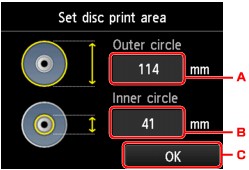
Määrake prindiala.
-
Koputage välisringi määramiseks.
-
Koputage siseringi määramiseks.
-
Koputage prindiala määramise lõpuleviimiseks.
Märkus-
Mõõtke prinditava plaadi prindiala välis- ja sisediameetrid ning veenduge, et teie määratud välisdiameetri mõõt oleks mõõdetud suurusest väiksem ning sisediameetri mõõt mõõdetud suurusest suurem.
-
Prinditavate plaatide kohta saate teavet nende tootjalt.
-
-
Koputage prinditava plaadi tüübil.
Märkus-
Kui teie prinditav plaat on soovitatav plaat, määrake sobivaks printimistiheduseks Soovitatav plaat (Recommended disc). Vastasel juhul määrake Muu plaat (Other disc).
-
-
Koputage fotol, mille soovite printida.
Märkus-
Muud valikud
-
-
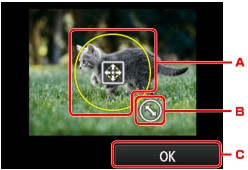
Määrake kärpimise teel prindiala.
-
Lohistage kärpimisraami paigutamiseks.
-
Lohistage kärpimisraami suuruse määramiseks.
-
Koputage kärpimisala valimise lõpuleviimiseks.
Kui kärbitav ala on määratud, kuvatakse prindisätte kinnitusekraan.
-
-
Kontrollige prindimääranguid ja puudutage nuppu Värvirežiim (Color).
-
Järgige prinditava plaadi määramiseks ekraanil kuvatud suuniseid.
Märkus-
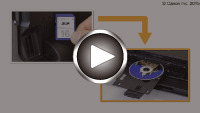
Prinditava plaadi seadistamistoimingut saate näha, koputades suvandil Määramine (How to set). Nupul Edasi (Next) koputades kuvatakse järgmine ekraan. Lisaks viib nupu Stopp (Stop) puudutamine teid tagasi prindi kinnituskuvale.
-
Lisateavet prinditava plaadi määramise kohta vaadake järgmisest jaotisest.
-
-
Koputage suvandil OK.
Seade alustab printimist.
Märkus-
Printimise katkestamiseks puudutage nuppu Stopp (Stop).
-
Laske pärast printimist plaadi prindipinnal loomulikult kuivada. Ärge kasutage fööne ega asetage plaati tindi kuivatamiseks otsese päikesevalguse kätte. Ärge puudutage prindipinda, kuni tint on kuivanud.
-
Prindikvaliteedi parima taseme tagamiseks on soovitatav lõpetada plaatide printimine iga kümne plaadi järel, kui soovite printida korraga rohkem kui kümme plaati. Printimistoimingu peatamiseks eemaldage kettasalv seadmest ja sulgege kettasalve juhik. Pärast ligikaudu kolme minuti möödumist avage sisemine kaas, kinnitage kettasalv seadme külge ja jätkake printimist.
-
Kui printimine on valesti joondatud, reguleerige printimisasendit, kasutades selleks menüü Seadme määrangud (Device settings) suvandi Prindimääran. (Print settings) sätet Reguleeri plaadi prindiala (Adjust disc print area).
-

